Domain bim-studio.de kaufen?
Wir ziehen mit dem Projekt
bim-studio.de um.
Sind Sie am Kauf der Domain
bim-studio.de interessiert?
domain@kv-gmbh.de · 0541-91531010
Domain bim-studio.de kaufen?
Was ist geteilte Bildschirmansicht?
Die geteilte Bildschirmansicht ist eine Funktion, die es ermöglicht, den Bildschirm in zwei separate Bereiche aufzuteilen, um mehrere Anwendungen gleichzeitig anzuzeigen. Auf diese Weise können Benutzer effizienter arbeiten, indem sie beispielsweise gleichzeitig eine Textverarbeitungsanwendung und eine Internetseite geöffnet haben. Diese Funktion ist besonders nützlich für Multitasking und erhöht die Produktivität, da sie es ermöglicht, Informationen aus verschiedenen Quellen gleichzeitig zu betrachten. Die geteilte Bildschirmansicht ist auf vielen modernen Betriebssystemen und Geräten verfügbar und kann je nach Bedarf angepasst werden, um den Bildschirm horizontal oder vertikal zu teilen. **
Wie kann ich Bildschirmansicht vergrößern?
Um die Bildschirmansicht zu vergrößern, kannst du die Zoom-Funktion deines Betriebssystems verwenden. Bei den meisten Systemen kannst du dies über die Einstellungen oder Tastenkombinationen wie Strg und + oder Strg und Mausrad machen. Alternativ kannst du auch die Bildschirmauflösung ändern, um die Elemente größer darzustellen. Ein weiterer Tipp ist, die Schriftgröße in den Einstellungen anzupassen, um Texte besser lesen zu können. Falls du eine spezielle Software verwendest, schau nach, ob diese eine Vergrößerungsfunktion bietet. **


Ähnliche Suchbegriffe für Bildschirmansicht
Top-Angebote
Produkte zum Begriff Bildschirmansicht:
-
Architektur - Bauwerke mit künstlerischer Gestaltung (Wandkalender 2027 DIN A4 quer), CALVENDO MonatskalenderDer Architekturkalender Zeigt Bekannte Bauwerke Aus Deutschland Und Dubai / Abu Dhabi. Bekannte Bauwerke Sind In Außergewöhnlichen Perspektiven Fotografiert Worden, Um Sie Für Den Betrachter Interessanter Wirken Zu Lassen. Hochwertiger Wandkalender...21,99 €*Versand: 0,00 €Sichere Weiterleitung zum Anbieter
-
Architektur - Bauwerke mit künstlerischer Gestaltung (Tischkalender 2027 DIN A5 quer), CALVENDO MonatskalenderDer Architekturkalender Zeigt Bekannte Bauwerke Aus Deutschland Und Dubai / Abu Dhabi. Bekannte Bauwerke Sind In Außergewöhnlichen Perspektiven Fotografiert Worden, Um Sie Für Den Betrachter Interessanter Wirken Zu Lassen. Hochwertiger Tischkalender...20,99 €*Versand: 0,00 €Sichere Weiterleitung zum Anbieter
-
Fashion Design StudioMit Dem Neuen Modebuch Fühlt Man Sich Wie In Einem Echten Design-atelier, In Dem Exklusive Kollektionen Entworfen Werden. Dank Der Neuen Und Modernen Leuchttafel Können Die Angehenden Modedesigner Alle Modevorschläge Leicht Nachzeichnen. Das Set...34,99 €*Versand: 0,00 €Sichere Weiterleitung zum Anbieter




-
Wie drehe ich die Bildschirmansicht?
Um die Bildschirmansicht zu drehen, musst du je nach Gerät und Betriebssystem unterschiedliche Schritte befolgen. Auf einem Windows-PC kannst du die Bildschirmansicht über die Tastenkombination Strg + Alt + Pfeiltaste ändern. Auf einem Mac kannst du die Bildschirmansicht über die Tastenkombination Cmd + Alt + Pfeiltaste ändern. Auf einem Smartphone oder Tablet kannst du die Bildschirmansicht normalerweise über die Einstellungen oder die Schnelleinstellungen ändern. Wenn du spezifische Anweisungen benötigst, teile mir bitte mit, welches Gerät und Betriebssystem du verwendest. **
-
Wie kann ich die Bildschirmansicht vergrößern?
Um die Bildschirmansicht zu vergrößern, kannst du die Zoom-Funktion deines Betriebssystems verwenden. Bei den meisten Systemen kannst du dies über die Einstellungen oder Tastenkombinationen aktivieren. Alternativ kannst du auch die Schriftgröße und Anzeigeeinstellungen anpassen, um die Bildschirmansicht zu vergrößern. Es gibt auch spezielle Tools und Programme, die die Bildschirmansicht vergrößern können, wie z.B. Bildschirm-Lupe oder Screen-Magnifier. Wenn du Schwierigkeiten hast, die Bildschirmansicht zu vergrößern, kannst du auch die Hilfe und Unterstützung deines Betriebssystems oder eines Technik-Experten in Anspruch nehmen. **
-
Wie kann ich die Bildschirmansicht verkleinern?
Um die Bildschirmansicht zu verkleinern, kannst du die Zoom-Funktion deines Computers oder mobilen Geräts verwenden. Dies ermöglicht es dir, den Bildschirminhalt zu verkleinern, um mehr Informationen auf einmal sichtbar zu machen. Du kannst auch die Bildschirmauflösung ändern, um die Größe der angezeigten Elemente anzupassen. Ein weiterer Ansatz ist die Verwendung von Tastenkombinationen, um die Ansicht zu verkleinern. Alternativ kannst du auch die Einstellungen deines Betriebssystems oder deiner Anwendungen anpassen, um die Bildschirmgröße zu reduzieren. **
-
Wie kann die Bildschirmansicht auf einem Computer oder Smartphone personalisiert werden? Welche Einstellungen können vorgenommen werden, um die Bildschirmansicht zu optimieren?
Die Bildschirmansicht kann personalisiert werden, indem man Hintergrundbilder, Bildschirmschoner und Farbschemata auswählt. Außerdem können die Bildschirmauflösung, die Helligkeit und der Kontrast angepasst werden. Zusätzlich können Widgets, Symbole und Verknüpfungen auf dem Startbildschirm angeordnet werden, um die Benutzeroberfläche zu optimieren. **

"Was sind einige Tipps, um eine Bildschirmansicht zu optimieren?"
1. Stelle sicher, dass der Bildschirm auf Augenhöhe positioniert ist, um Nacken- und Augenbelastung zu reduzieren. 2. Passe die Helligkeit und den Kontrast des Bildschirms an, um die Augen zu schonen. 3. Mache regelmäßige Pausen, um die Augen zu entspannen und die Bildschirmzeit zu reduzieren. **
Wie kann man die Bildschirmansicht auf einem Computer vergrößern oder verkleinern?
Um die Bildschirmansicht auf einem Computer zu vergrößern oder zu verkleinern, kann man die Tastenkombination "Strg" und "+" bzw. "Strg" und "-" verwenden. Alternativ kann man auch die Bildschirmeinstellungen anpassen, indem man auf "Systemeinstellungen" klickt und dort die Anzeigegröße ändert. Ein weiterer Weg ist die Verwendung von Zoom-Funktionen in bestimmten Anwendungen oder Browsern. **
Top-Angebote
Produkte zum Begriff Bildschirmansicht:
-
Konzeption und Umsetzung automatisierter Softwaretests, Fachbücher von Frank WitteFür die erfolgreiche Umsetzung von Testautomatisierung im Unternehmen wird konkrete Hilfestellung geboten. Das Buch geht auf unterschiedliche Formen und Ausprägungen der Testautomatisierung, ihre Chancen und Risiken und ihren Einsatz in der betrieblichen Praxis ein. Dabei werden sowohl die Auswirkungen auf andere Bereiche (z.B. Anforderungsmanagement, Releasemanagement, Entwicklung) als auch aktuelle Trends beleuchtet. Das Buch enthält weiterhin eine Wirtschaftlichkeitsberechnung zur Einführung von Testautomatisierung, Erläuterungen zu möglichen Metriken sowie die Bewertung der Testautomatisierung mittels Prozessreifemodellen.54,99 €*Versand: 0,00 €Sichere Weiterleitung zum Anbieter
-
Architektur - Bauwerke mit künstlerischer Gestaltung (Wandkalender 2027 DIN A4 quer), CALVENDO MonatskalenderDer Architekturkalender Zeigt Bekannte Bauwerke Aus Deutschland Und Dubai / Abu Dhabi. Bekannte Bauwerke Sind In Außergewöhnlichen Perspektiven Fotografiert Worden, Um Sie Für Den Betrachter Interessanter Wirken Zu Lassen. Hochwertiger Wandkalender...21,99 €*Versand: 0,00 €Sichere Weiterleitung zum Anbieter
-
Architektur - Bauwerke mit künstlerischer Gestaltung (Tischkalender 2027 DIN A5 quer), CALVENDO MonatskalenderDer Architekturkalender Zeigt Bekannte Bauwerke Aus Deutschland Und Dubai / Abu Dhabi. Bekannte Bauwerke Sind In Außergewöhnlichen Perspektiven Fotografiert Worden, Um Sie Für Den Betrachter Interessanter Wirken Zu Lassen. Hochwertiger Tischkalender...20,99 €*Versand: 0,00 €Sichere Weiterleitung zum Anbieter
-
Was ist geteilte Bildschirmansicht?
Die geteilte Bildschirmansicht ist eine Funktion, die es ermöglicht, den Bildschirm in zwei separate Bereiche aufzuteilen, um mehrere Anwendungen gleichzeitig anzuzeigen. Auf diese Weise können Benutzer effizienter arbeiten, indem sie beispielsweise gleichzeitig eine Textverarbeitungsanwendung und eine Internetseite geöffnet haben. Diese Funktion ist besonders nützlich für Multitasking und erhöht die Produktivität, da sie es ermöglicht, Informationen aus verschiedenen Quellen gleichzeitig zu betrachten. Die geteilte Bildschirmansicht ist auf vielen modernen Betriebssystemen und Geräten verfügbar und kann je nach Bedarf angepasst werden, um den Bildschirm horizontal oder vertikal zu teilen. **
-
Wie kann ich Bildschirmansicht vergrößern?
Um die Bildschirmansicht zu vergrößern, kannst du die Zoom-Funktion deines Betriebssystems verwenden. Bei den meisten Systemen kannst du dies über die Einstellungen oder Tastenkombinationen wie Strg und + oder Strg und Mausrad machen. Alternativ kannst du auch die Bildschirmauflösung ändern, um die Elemente größer darzustellen. Ein weiterer Tipp ist, die Schriftgröße in den Einstellungen anzupassen, um Texte besser lesen zu können. Falls du eine spezielle Software verwendest, schau nach, ob diese eine Vergrößerungsfunktion bietet. **
-
Wie drehe ich die Bildschirmansicht?
Um die Bildschirmansicht zu drehen, musst du je nach Gerät und Betriebssystem unterschiedliche Schritte befolgen. Auf einem Windows-PC kannst du die Bildschirmansicht über die Tastenkombination Strg + Alt + Pfeiltaste ändern. Auf einem Mac kannst du die Bildschirmansicht über die Tastenkombination Cmd + Alt + Pfeiltaste ändern. Auf einem Smartphone oder Tablet kannst du die Bildschirmansicht normalerweise über die Einstellungen oder die Schnelleinstellungen ändern. Wenn du spezifische Anweisungen benötigst, teile mir bitte mit, welches Gerät und Betriebssystem du verwendest. **
-
Wie kann ich die Bildschirmansicht vergrößern?
Um die Bildschirmansicht zu vergrößern, kannst du die Zoom-Funktion deines Betriebssystems verwenden. Bei den meisten Systemen kannst du dies über die Einstellungen oder Tastenkombinationen aktivieren. Alternativ kannst du auch die Schriftgröße und Anzeigeeinstellungen anpassen, um die Bildschirmansicht zu vergrößern. Es gibt auch spezielle Tools und Programme, die die Bildschirmansicht vergrößern können, wie z.B. Bildschirm-Lupe oder Screen-Magnifier. Wenn du Schwierigkeiten hast, die Bildschirmansicht zu vergrößern, kannst du auch die Hilfe und Unterstützung deines Betriebssystems oder eines Technik-Experten in Anspruch nehmen. **
Ähnliche Suchbegriffe für Bildschirmansicht
-
Fashion Design StudioMit Dem Neuen Modebuch Fühlt Man Sich Wie In Einem Echten Design-atelier, In Dem Exklusive Kollektionen Entworfen Werden. Dank Der Neuen Und Modernen Leuchttafel Können Die Angehenden Modedesigner Alle Modevorschläge Leicht Nachzeichnen. Das Set...34,99 €*Versand: 0,00 €Sichere Weiterleitung zum Anbieter
-
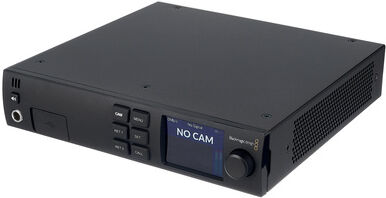
Blackmagic Design Studio ConverterBlackmagic Design Studio Converter; Über die 10G-Ethernet-Ports des Blackmagic Studio Converters und der Blackmagic Studio Camera 4K Pro können alle Kamerasignale über Ethernet-IP-Verbindung übermittelt werden; ein Kabel transportiert; alle Signale für Kamerafeed, Programm-Return-Feed, Timecode, Referenz, Tally, Talkback und Steuerung; Das bietet die Vorteile von SMPTE-Glasfaser, aber mit einem viel billigeren, gewöhnlichen 10G-Ethernet-Kupferkabel; ermöglicht die studioseitige Trennung aller Video-, Audio-und Talkback-Signale; versorgt die Kamera über das Ethernet-Kabel mit Strom; Anschlüsse:; SDI-Videoeingänge: 2; SDI-Videoausgänge: 2; SDI-Monitorausgänge: 1; SDI-Raten: 1,5G; 3G; 6G; 12G; eingebauter Lautsprecher: Mono; analoge Audioeingänge: 2 Kanäle für eingehendes analoges Programmaudio über 9-polige Buchse unterstützt; analoge Audioausgänge: 1 x 6,35mm-Kopfhörerbuchse; SDI-Audioeingänge: Return 1 mit 2 Kanälen Programmaudio eingebettet in 1,5G/3G/6G/12G-SDI; 4 Talkback-Kanäle auf 13, 14, 15 und 16; Return 2 mit 2 Kanälen Programmaudio eingebettet in 1,5G/3G/6G/12G-SDI; SDI-Audioausgänge: 2 Kanäle Programmaudio eingebettet in 1,5G/3G/6G/12G-SDI; 4 Talkback-Kanäle auf 13, 14, 15 und 16; Timecode-Anschlüsse: 1 BNC-Eingang, 1 BNC-Ausgang; Referenzanschlüsse: 1 BNC-Eingang, 1 BNC-Ausgang; Tri-Sync oder Black Burst; Talkback-Audio: SDI-Kanäle 13 und 14 für Talkback zwischen Technikern, SDI-Kanäle 15 und 16 für Talkback mit den Produktionsleuten, RJ-45-Talkback-Verbinder für analoge externe Talkback-Systeme; Bildschirm: 2,2-Zoll-LCD; Ethernet: 1x 10 Gbit/s PoE RJ-45 Kameraverbinder für Workflows wie per SMPTE-Glasfaser über ein Cat-6A-Netzwerkkabel, 1x 1 Gbit/s für externe Steuerung und Softwareaktualisierungen; Computerschnittstelle: 1 USB-C; Normen:; HD-Videonormen: 1080p/23,98; 1080p/24; 1080p/25; 1080p/29,97; 1080p/30; 1080p/50; 1080p/59,94; 1080p/60; 1080i/50; 1080i/59,94; 1080i/60; Ultra-HD-Videonormen: 2160p/23,98; 2160p/24; 2160p/25; 2160p/29,97; 2160p/30; 2160p/50; 2160p/59,94; 2160p/60; SDI-Konformität: SMPTE 292M, SMPTE 372M, SMPTE 424M, SMPTE 425M Level und Level B, SMPTE 2081-1, SMPTE 2081-10, SMPTE 2082-1 und SMPTE 2082-10; Audioabtastfrequenz: Standard-Fernsehabtastrate von 48 kHz und 24 Bit; Videoabtastfrequenz: 4:2:2; Farbgenauigkeit: 10 Bit; Farbraum: REC 709, REC 2020; Multirate-Unterstützung: SDI schaltet zwischen HD, 3G-SDI, 6G-SDI und 12G-SDI um; Steuerung:; integriertes Bedienfeld: 7 Tasten, 1 Drehregler und ein 2,2-Zoll-Farbdisplay zur Gerätesteuerung und Eingabe von Einstellungen; externe Steuerung: RJ-45 1 Gb/s Ethernet; Inbegriffene Software: Camera Utility für Firmware-Aktualisierungen; Betriebssysteme: Mac Catalina 10.15, Mac Big Sur 11.1 oder höher / Windows 10, 64 Bit; Stromversorgung: 1 integriertes AC-Netzteil für 100-240 V, 50/60 Hz (Netzkabel nicht im Lieferumfang); Abmessungen: 210 x 44,2 x 226,8 mm; Gewicht: 1,44 kg919,00 €*Versand: 0,00 €Sichere Weiterleitung zum Anbieter
-
Wie kann ich die Bildschirmansicht verkleinern?
Um die Bildschirmansicht zu verkleinern, kannst du die Zoom-Funktion deines Computers oder mobilen Geräts verwenden. Dies ermöglicht es dir, den Bildschirminhalt zu verkleinern, um mehr Informationen auf einmal sichtbar zu machen. Du kannst auch die Bildschirmauflösung ändern, um die Größe der angezeigten Elemente anzupassen. Ein weiterer Ansatz ist die Verwendung von Tastenkombinationen, um die Ansicht zu verkleinern. Alternativ kannst du auch die Einstellungen deines Betriebssystems oder deiner Anwendungen anpassen, um die Bildschirmgröße zu reduzieren. **
-
Wie kann die Bildschirmansicht auf einem Computer oder Smartphone personalisiert werden? Welche Einstellungen können vorgenommen werden, um die Bildschirmansicht zu optimieren?
Die Bildschirmansicht kann personalisiert werden, indem man Hintergrundbilder, Bildschirmschoner und Farbschemata auswählt. Außerdem können die Bildschirmauflösung, die Helligkeit und der Kontrast angepasst werden. Zusätzlich können Widgets, Symbole und Verknüpfungen auf dem Startbildschirm angeordnet werden, um die Benutzeroberfläche zu optimieren. **
-
"Was sind einige Tipps, um eine Bildschirmansicht zu optimieren?"
1. Stelle sicher, dass der Bildschirm auf Augenhöhe positioniert ist, um Nacken- und Augenbelastung zu reduzieren. 2. Passe die Helligkeit und den Kontrast des Bildschirms an, um die Augen zu schonen. 3. Mache regelmäßige Pausen, um die Augen zu entspannen und die Bildschirmzeit zu reduzieren. **
-
Wie kann man die Bildschirmansicht auf einem Computer vergrößern oder verkleinern?
Um die Bildschirmansicht auf einem Computer zu vergrößern oder zu verkleinern, kann man die Tastenkombination "Strg" und "+" bzw. "Strg" und "-" verwenden. Alternativ kann man auch die Bildschirmeinstellungen anpassen, indem man auf "Systemeinstellungen" klickt und dort die Anzeigegröße ändert. Ein weiterer Weg ist die Verwendung von Zoom-Funktionen in bestimmten Anwendungen oder Browsern. **
* Alle Preise verstehen sich inklusive der gesetzlichen Mehrwertsteuer und ggf. zuzüglich Versandkosten. Die Angebotsinformationen basieren auf den Angaben des jeweiligen Shops und werden über automatisierte Prozesse aktualisiert. Eine Aktualisierung in Echtzeit findet nicht statt, so dass es im Einzelfall zu Abweichungen kommen kann. ** Hinweis: Teile dieses Inhalts wurden von KI erstellt.